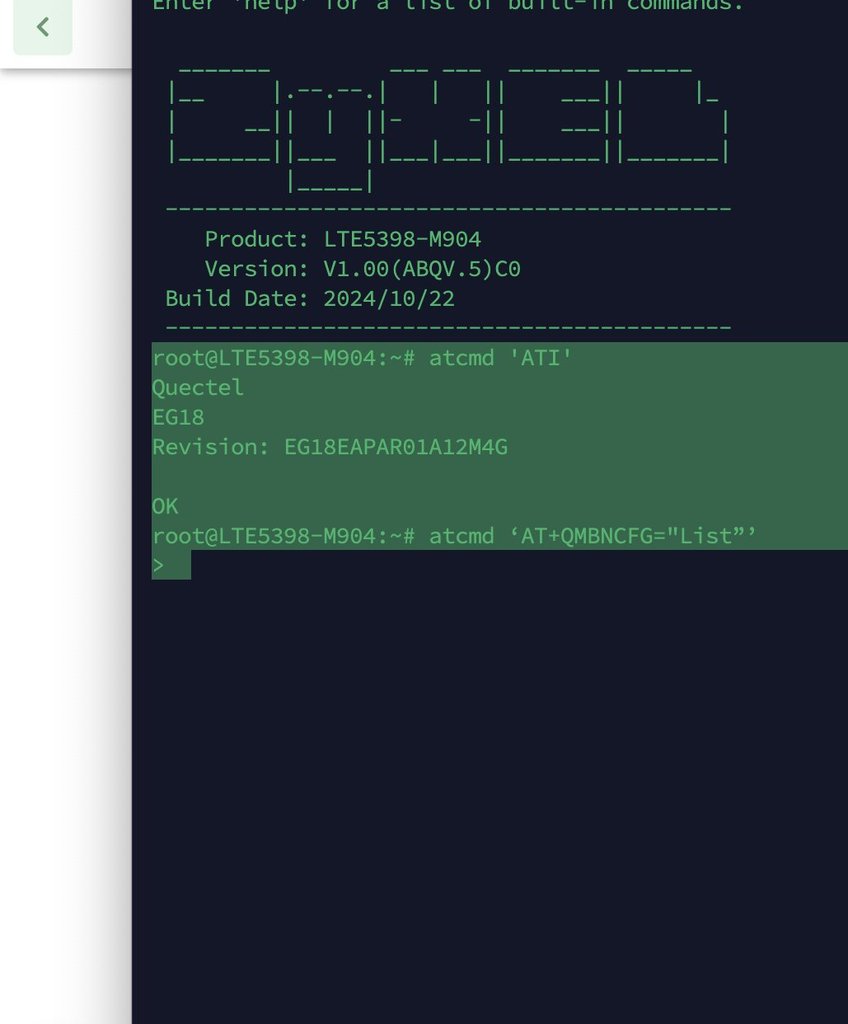
aleEnne ZySH> atcmd 'AT+QMBNCFG="List"'
dovrai entrare come utente root (l'utente admin oppure ZySH non basta) ...
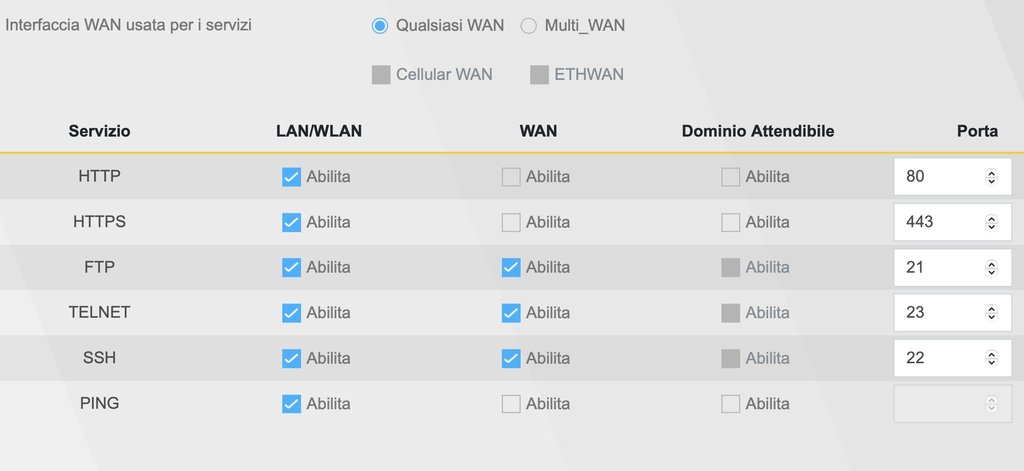
devi attivare dei servizi e seguire la procedura che permette di trovare la password del utente root
Ecco i servizi da attivare (è un immagine presa da un post precedente non ho più il firmare OEM) ...
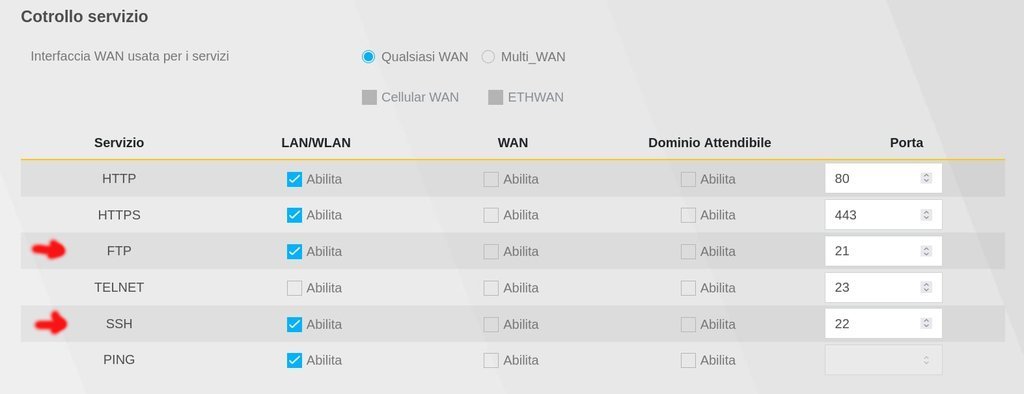
te ne accorgi perchè se fai ssh root@192.168.1.1 ti chiederà una password
e dopo aver avuto accesso la parte iniziale diventerà:
root@LTE5398-M904:~# atcmd 'ati'
e non
ZySH> atcmd 'ati'
ripeto attualmente non ho più il firmware OEM quindi fino a quando non avrai accesso
con l'utente root potrò aiutarti ben poco ...
quale versione firmware stai usando ?
esempi:
https://forum.fibra.click/d/39114-aggiornamento-firmware-zyxel-lte5398-m904/89
https://forum.fibra.click/d/39114-aggiornamento-firmware-zyxel-lte5398-m904/270
ps: la procedura per accedere con l'utente root è fattibile sul tuo router
in base alla versione firmware che tu hai se non avrai accesso al file "zcfg_config.json"
non ti sarà possibile accedere con l'utente root
la procedura per trovare la password dell'utente root la trovi qui:
https://forum.fibra.click/d/39114-aggiornamento-firmware-zyxel-lte5398-m904/121
oppure anche qui:
https://forum.openwrt.org/t/openwrt-support-for-zyxel-lte5398-m904/140157/4
cito la procedura dal post su Openwrt tradotta in italiano:
ho capito che tutte le password, anche quelle degli utenti root e supervisor,
sono contenute nel file zcfg_config.json.
In realtà, sul mio router, accedere a questo file è molto semplice:
basta configurare l'FTP tramite webgui, accedere all'FTP come utente amministratore
(ad esempio, ho usato MiXplorer su Android)
e zcfg_config.json è proprio qui.
La cosa assurda: ha i permessi di lettura/scrittura anche con l'utente amministratore!
Quindi basta aprirlo e copiare la password crittografata sotto l'utente root (non la password predefinita come da guida linkata, è la stessa che puoi calcolare con l'emulatore).
Ora possiamo decrittografare questa password crittografata semplicemente usando DynamicDNS come spiegato da Oracle nella guida:
imposta un DDNS fittizio nella webgui.
Scarica il file di backup.
Apri il file di backup e sostituisci la password crittografata in DynamicDNS con la nostra password crittografata dell'utente root copiata in precedenza.
Ora salva e ripristina il file dalla webgui.
Vai alle impostazioni di DNS e leggi la password: è chiara. Semplice!